- インストール
- 基本操作
- 電子工作向けプログラミングの基本
- Excel向けプログラミングの基本
- scikit-learnでの機械学習
- matplotlibでのデータの可視化
- Web関連プログラミング
- RPA関連プログラミング
- その他の各種プログラミング
- リファレンス
各ブロックの使い方
カレントフォルダを変更

プログラムがファイルを読み書きする際の基準となる「カレントフォルダ」を指定したフォルダに変更します。
カレントフォルダを取得
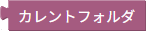
現在のカレントフォルダのフルパスを文字列として取得します。
フォルダを作成

指定した名前で新しいフォルダを作成します。
ファイル一覧を取得

指定したフォルダに含まれるファイルとフォルダの名前のリストを取得します。
フォルダを指定しない場合は、カレントフォルダのファイルとフォルダの一覧を取得します。
「フルパス」のチェックボックスをオンにすると、ファイル/フォルダはフルパスの形になります。
チェックボックスがオフの場合は、ファイル/フォルダの名前だけが返されます。
ファイル名を変更

ファイルまたはフォルダの名前を変更します。
移動を兼ねることもできます(例:「folder1/a.txt」を「folder2/b.txt」に変更)。
ファイルを削除

指定したファイルを削除します。フォルダは削除できません。
ファイルをコピー

ファイルをコピーします。
「メタデータもコピー」にチェックを入れると、最終アクセス日時や最終更新日時などの情報も一緒にコピーします。
フォルダをコピー

フォルダを再帰的にコピーします。
「既に存在していてもコピー」にチェックを入れると、コピー先に同じ名前のフォルダが存在していてもエラーにならず、ファイルをマージします。
ファイルを検索

指定したパターンに一致するファイルやフォルダのリストを取得します。
`*`(任意の文字列)や`?`(任意の一文字)などのワイルドカードが使えます。
「サブフォルダも検索」にチェックを入れると、下の階層のフォルダも検索します。
見つかったファイル/フォルダの名前の前には、「フォルダ」のパラメータで指定したフォルダ名が付加されます。
「フォルダ」のパラメータをフルパスで指定すれば、見つかったファイル/フォルダの名前もフルパスになります。
パスを分割

ファイルパスを、末尾のファイル名(またはフォルダ名)と、それ以外の部分(フォルダのパス)の2つの文字列に分割し、リストとして返します。
パスのフォルダ名

ファイルパスを、末尾のファイル名(またはフォルダ名)と、それ以外の部分(フォルダのパス)に分割し、フォルダのパスのみを返します。
パスのファイル名

ファイルパスを、末尾のファイル名(またはフォルダ名)と、それ以外の部分(フォルダのパス)に分割し、末尾の部分のみを返します。
拡張子を分割

ファイル名を、ベースネーム(拡張子より前の部分)と拡張子の2つの文字列に分割し、リストとして返します。
拡張子には先頭の「.」も含みます。
ファイル名のベースネーム

ファイル名を、ベースネーム(拡張子より前の部分)と拡張子の2つの文字列に分割し、ベースネーム部分を返します。
ファイル名の拡張子

ファイル名を、ベースネーム(拡張子より前の部分)と拡張子の2つの文字列に分割し、拡張子部分を返します。
拡張子には先頭の「.」も含みます。
ファイルが存在するかどうか

指定したファイルまたはフォルダが存在する場合に「真(true)」、存在しない場合に「偽(false)」を返します。
ファイルであるかどうか

指定したパスがファイルであるかどうかを返します。
フォルダであるかどうか

指定したパスがフォルダであるかどうかを返します。
ファイルサイズを取得

ファイルのサイズをバイト単位の数値として取得します。
最終アクセス日時を取得

ファイルの最終アクセス日時を取得します。
最終更新日時を取得

ファイルの最終更新日時を取得します。
「ファイルを開く」ダイアログボックス

「ファイルを開く」ダイアログボックスを表示し、ユーザーが選択したファイルのパスを取得します。
「複数選択」のチェックボックスがオンになっている場合、ファイルを複数選択することが可能になり、戻り値はパスのリストになります。
- タイトル: ダイアログボックスのタイトルバーに表示されるテキスト。
- フォルダ:最初に表示されるフォルダのパス。
- フィルタ: 表示されるファイルの種類を制限するフィルタ。
フィルタの間は「;;」で区切ります。
例: テキストファイル (*.txt);;すべてのファイル (*.*) - 複数選択: チェックを入れると、複数のファイルを選択できます。
キャンセルボタンがクリックされたときには、戻り値はnullになります。
「名前を付けて保存」ダイアログボックス

「名前を付けて保存」ダイアログボックスを表示し、ユーザーが指定した保存ファイルのパスを取得します。
- タイトル: ダイアログボックスのタイトルバーに表示されるテキスト。
- フォルダ:最初に表示されるフォルダのパス。
- フィルタ: 保存するファイルの種類を選択するためのフィルタ。
フィルタの間は「;;」で区切ります。
例: テキストファイル (*.txt);;すべてのファイル (*.*)
キャンセルボタンがクリックされたときには、戻り値はnullになります。
フォルダ選択ダイアログボックス

フォルダを選択するためのダイアログボックスを表示し、ユーザーが選択したフォルダのパスを取得します。
- タイトル: ダイアログボックスのタイトルバーに表示されるテキスト。
- フォルダ:最初に表示されるフォルダのパス。
キャンセルボタンがクリックされたときには、戻り値はnullになります。