- インストール
- 基本操作
- 電子工作向けプログラミングの基本
- Excel向けプログラミングの基本
- scikit-learnでの機械学習
- matplotlibでのデータの可視化
- Web関連プログラミング
- RPA関連プログラミング
- その他の各種プログラミング
- リファレンス
ファイル操作
「ファイル」→「ファイル操作」グループのブロックを使うと、各種のファイル操作を行うことができます。
RPAサーバーへの接続
ファイル操作はRPAサーバーを経由して行います。
ファイル操作のブロックを実行する前に、RPAサーバーに接続するブロックを実行しておきます。

カレントフォルダの操作
現在の捜査対象になっているフォルダ(カレントフォルダ)を取得したり、変更したりすることができます。
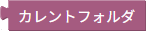

コピーなどのブロックで、ファイル名やフォルダ名をフルパスで指定しない場合は、カレントフォルダが基準になります。
ファイル/フォルダのコピー/削除/移動/名前変更
ファイルやフォルダに対して、コピー/削除/移動/名前変更を行うことができます。





ファイルやフォルダの移動は、名前変更のブロックを使って行います。
変更先のファイルやフォルダの名前を指定する際に、変更元とは異なるフォルダにすることで、移動になります。
フォルダ内のファイル一覧の取得
フォルダの中にあるファイルやフォルダの一覧を取得することができます。

ファイル/フォルダの一覧はリストで返されます。
「フルパス」のチェックをオンにした場合は、ファイル名/フォルダ名はフルパスの形になります。
チェックをオフにした場合は、フルパスではなく、ファイル名/フォルダ名のみの形になります。
また、検索のブロックを使うと、ファイルやフォルダを検索することができます。

「パターン」のパラメータでは、「?」や「*」のワイルドカードを使うことができます。
例えば、「パターン」のパラメータに「*.txt」を指定すると、拡張子が.txtのファイルを検索することができます。
「サブフォルダも検索」のチェックをオンにすると、指定したフォルダの直下のファイルだけでなく、そのサブフォルダの中も検索することができます。
検索結果はリストで返され、個々のファイル名の前に、「フォルダ」のパラメータで指定したフォルダ名が付加された形になります。
結果をフルパスで得たい場合は、「フォルダ」のパラメータをフルパスで指定するようにします。
パスの分割や結合
パスをフォルダとファイル名に分割することができます(例:「folder/file.txt」を「folder」と「file.txt」に分割)。
「フォルダとファイル名に分割したリスト」のブロックでは、結果はリストで返され、1つ目の要素がフォルダ名、2つ目の要素がファイル名になります。



また、ファイル名をベースネームと拡張子に分割することもできます(例:「file.txt」を「file」と「.txt」に分割)。
「ベースネームと拡張子に分割したリスト」のブロックでは、結果はリストで返され、1つ目の要素がベースネーム、2つ目の要素が拡張子になります。
拡張子には先頭の「.」も含みます。



ファイル情報の取得
ファイルのサイズや日付を取得することができます。



また、パスがファイル名/フォルダ名のどちらであるかや、ファイル/フォルダが存在するかどうかを調べることができます。



ダイアログボックスでのファイルやフォルダの選択
ファイルやフォルダを選択するためのダイアログボックスを開くことができます。



選択されたファイル/フォルダの名前が戻り値になります。
一方、「キャンセル」ボタンがクリックされた場合は、戻り値はnullになります。
これらのブロックを実行した後で、戻り値がnullかどうかによって、その後の処理を分けるようにします。