- インストール
- 基本操作
- 電子工作向けプログラミングの基本
- Excel向けプログラミングの基本
- scikit-learnでの機械学習
- matplotlibでのデータの可視化
- Web関連プログラミング
- RPA関連プログラミング
- その他の各種プログラミング
- リファレンス
ヒストグラムの表示
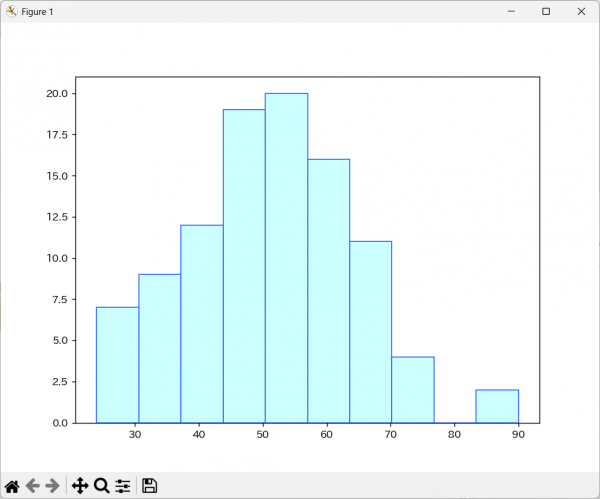
このページでは、ヒストグラムを表示する手順を解説します。
1.グラフの元データの作成
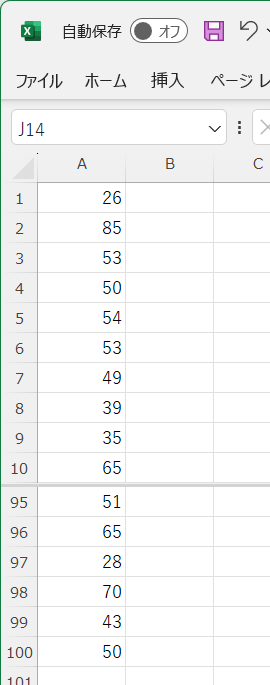
Excelのシートに、散布図の元となるデータを入力します。
以下の画像のように、度数分布表ではなく、その集計元となるデータを入力します。
なお、グラフの作成後に、度数分布表を作ることも可能です。
2.ブロックの追加
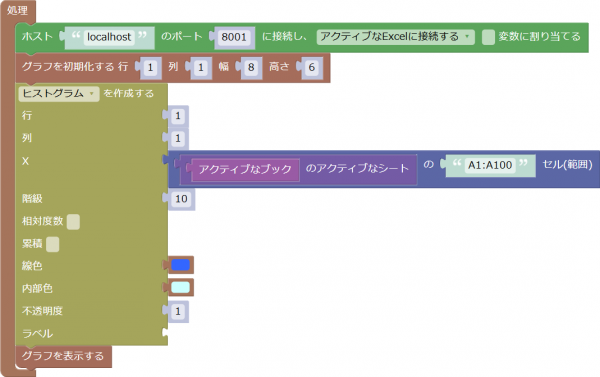
「グラフの作成と表示」のページの手順に従って、最低限必要なブロックを追加します。
そして、グラフの初期化とグラフの表示のブロックの間に、ヒストグラムを表示するブロックを追加します。

このブロックは横に長いので、画面の横幅が狭いと、扱いづらい場合があります。
その時は、ブロックを右クリックして、メニューの「外部入力」をクリックすると、縦長の形に変えることができます。
また、縦長の状態のブロックを右クリックして、メニューの「インライン入力」をクリックすると、横長の形に変えることができます。
3.グラフの元データの設定
「Excel」→「セル」グループにあるセル範囲指定のブロックを使って、「X」のパラメータで、グラフの元になるデータが入っているセル範囲を指定します。

例えば、先ほどのExcelデータの例だと、Xのパラメータに、A1:A100のセル範囲を指定します。
4.ヒストグラムの形の設定
「階級」のパラメータで、ヒストグラムの階級の数を指定します。
「相対度数」のパラメータのチェックをオンにすると、ヒストグラムの縦軸が相対度数になります。
また、「累積」のチェックをオンにすると、累積度数分布のグラフになります。
5.書式の設定
「線色」「内部色」のパラメータで、個々の棒の線の色と内部の色を指定することができます。
また、「不透明度」のパラメータに0以上1未満の値を指定すると、内部を不透明にして塗りつぶすことができます。
6.事例
以下のプログラムは、このページの先頭にあるヒストグラムを表示するためのプログラムです。
この事例のファイルは、こちらからダウンロードすることができます。
また、この事例で使用しているExcelのデータのファイルは、こちらからダウンロードすることができます。
この事例を実行する際には、Excelであらかじめデータのファイルを開いておきます。