- インストール
- 基本操作
- 電子工作向けプログラミングの基本
- Excel向けプログラミングの基本
- scikit-learnでの機械学習
- matplotlibでのデータの可視化
- Web関連プログラミング
- RPA関連プログラミング
- その他の各種プログラミング
- リファレンス
散布図へのデータラベルの追加
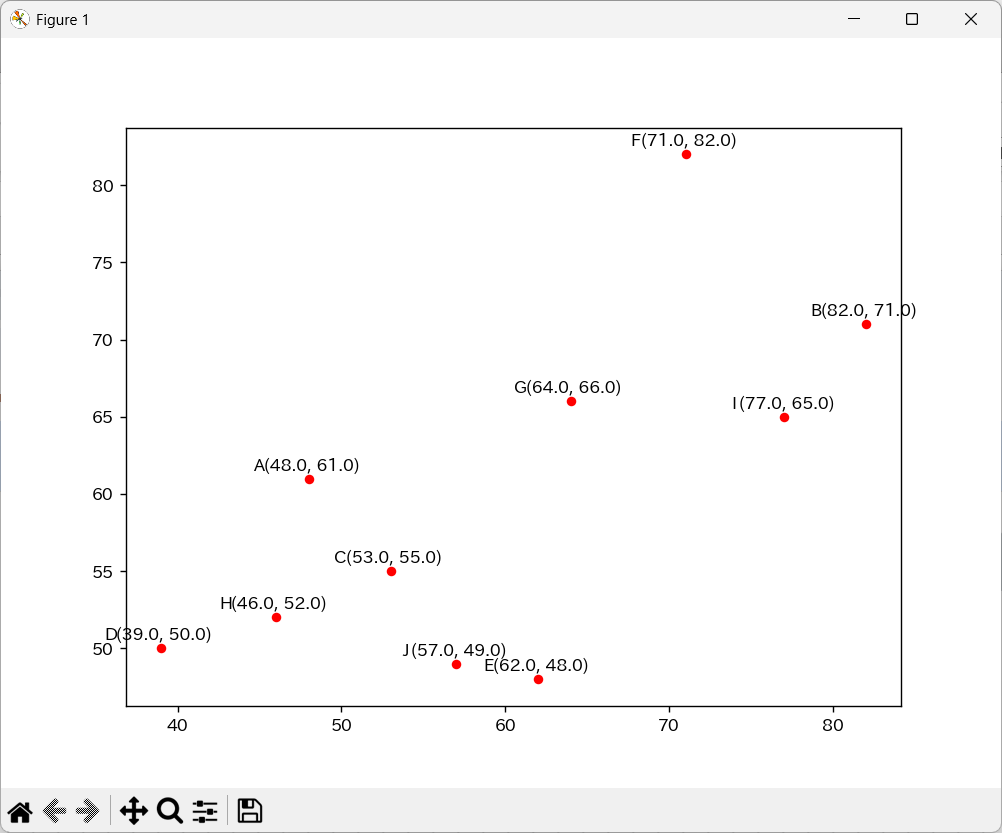
散布図上の個々の点に、データラベルを追加することができます。
1.ブロックの追加
「散布図を作成する」のブロックの後に、「散布図にデータラベルを追加する」のブロックを追加します。
行/列のパラメータに、対象の「散布図の作成」のブロックと同じ値を指定します。

2.表示する値の選択
「表示する値」のパラメータで、以下の選択肢から、データラベルとして表示する値を指定します。
| 設定 | データラベルとして表示される値 |
|---|---|
| X | それぞれの点のX座標 |
| Y | それぞれの点のY座標 |
| (X, Y) | それぞれの点のX座標とY座標の組み合わせ (XとYの間をコンマで区切り、全体をかっこで囲んで表示) |
| ラベル | 任意の文字列 |
また、このパラメータを「ラベル」に設定すると、「表示する値」のパラメータの右に、「ラベル」というパラメータが追加されます。
Excelのシート上に、個々の点につけたいラベルを入力しておき、そのセル範囲を「ラベル」のパラメータに指定します。
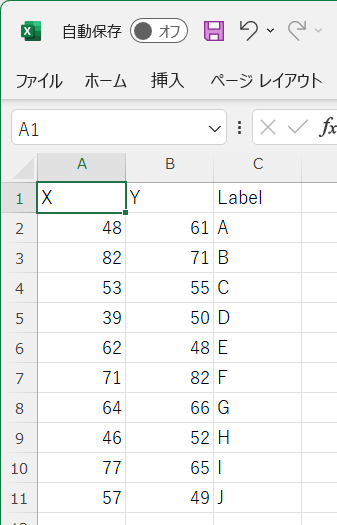
例えば、以下のシートのように、データとそれに対するラベルを入力したとします。
この場合だと、「ラベル」のパラメータには、シートのC2~C11セルを表すブロックを追加します。
X配置/Y配置/Xオフセット/Yオフセット/向き(度)の各パラメータは、折れ線グラフのデータラベルと同じ方法で設定します。
4.複数のデータラベルの表示
データラベルのブロックを2回以上追加して、複数のデータラベルを組み合わせて表示することもできます。
例えば、個々の点に「ラベル(X, Y)」のように表示したいとします。
この場合、データラベルのブロックを2回追加します。
片方では、「表示する値」のパラメータを「ラベル」に設定します。
もう片方では、「表示する値」のパラメータを「(X, Y)」に設定します。
そして、それぞれのブロックでX配置/Y配置/Xオフセット/Yオフセットの各パラメータを適切に設定して、それぞれのデータラベルを、見やすい位置に配置して表示します。
5.事例
以下のプログラムは、このページの先頭にある散布図を表示するためのプログラムです。
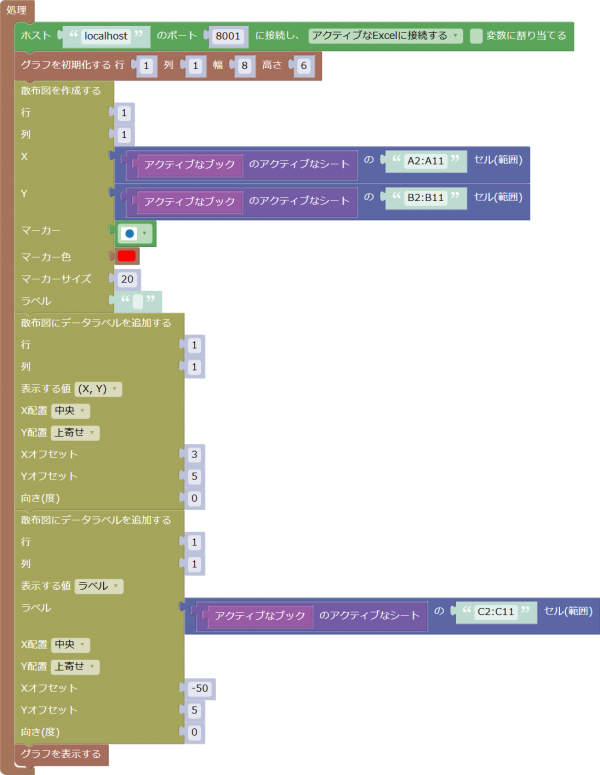
データラベルのブロックを2回追加し、ラベルと「(X, Y)」の両方を表示するようにしています。
また、Xオフセットのパラメータを調節して、ラベルの右に「(X, Y)」が表示されるようにしています。
この事例のファイルは、こちらからダウンロードすることができます。
また、この事例で使用しているExcelのデータのファイルは、こちらからダウンロードすることができます。
この事例を実行する際には、Excelであらかじめデータのファイルを開いておきます。