- インストール
- 基本操作
- 電子工作向けプログラミングの基本
- Excel向けプログラミングの基本
- scikit-learnでの機械学習
- matplotlibでのデータの可視化
- Web関連プログラミング
- RPA関連プログラミング
- その他の各種プログラミング
- リファレンス
各ブロックの使い方
タートルの初期化

タートルグラフィックスを初期化します。
タートルグラフィックスのウィンドウのサイズと位置を指定します。
色の指定

ペンの色と塗りつぶしの色を指定します。
ペンを下ろす

ペンを下ろして描画を開始します。
ペンを上げるまでの間にタートルが動いたところに、線などが描画されます。
ペンを上げる

ペンを上げます。
次にペンを下げるまでの間は、タートルが移動しても描画されません。
ペンの太さ
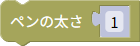
ペンの太さを設定します。
前に動かす

指定したピクセル数だけ、タートルを前に動かします。
後ろに動かす

指定したピクセル数だけ、タートルを後ろに動かします。
指定位置に移動

タートルを指定した位置に移動させます。
右に回る

指定した角度だけ、タートルを右に回転させます。
左に回る

指定した角度だけ、タートルを左に回転させます。
向きの設定

タートルの向きを、指定した角度に設定します。
右向きが0度として、左回りで角度を表します。
点を描く

タートルの位置に、指定した大きさの点を描きます。
円弧を描く

現在のタートルの位置を開始位置として、円弧を描きます。
角度にプラスの値を指定すると、反時計回りの円弧が描かれます。
一方、角度にマイナスの値を指定すると、時計回りの円弧が描かれます。
スタンプ

現在のタートルの位置に、タートルの形のスタンプを描きます。
タートルの形

タートルの形を変更します。
文字の描画

タートルの位置に、指定した文字列を描画します。
「配置」のパラメータでは、タートルの位置を基準にして、文字の配置を左/中央/右から選択します。
「移動」のチェックボックスをオンにすると、最後の文字の右下の位置にタートルが移動します。
なお、タートルの向きに関係なく、文字は右方向に描画されます。
塗りつぶし開始

この後描く図形の内部を塗りつぶします。
塗りつぶしに使う色は、色の指定のブロックで指定します。
塗りつぶし終了

図形の内部の塗りつぶしを終了します。
速度の設定

タートルの速度を、0~10の値で設定します。
1~10の値を指定した場合、1に近いほど遅く、10に近いほど速くなります。
また、0を指定すると最速になり、タートルが移動する様子は描画されません。
リセット

描画をリセットします。
描画をすべて消去し、タートルはウィンドウの中心に移動します。また、向きは右になります。
タートルの表示/非表示
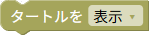
タートルの表示・非表示を切り替えます。
描画更新

タートルの描画を更新します。
描画の間にほかの時間がかかる処理を行う場合、その途中に描画更新ブロックを入れることで、タートルグラフィックスのウィンドウがフリーズするのを防ぐことができます。
描画終了

タートルグラフィックスでの描画がすべて終わった後、それ以上何も処理を行わないのであれば、このブロックを入れます。
このブロックがないと、タートルグラフィックスのウィンドウがフリーズしてしまいます。
X座標の取得

タートルのX座標を取得します。
Y座標の取得

タートルのY座標を取得します。
向きの取得

タートルの向きを取得します。
ペンの状態の取得

ペンの状態を取得します
ペンが下りているとtrue、上がっているとfalseになります。