- インストール
- 基本操作
- 電子工作向けプログラミングの基本
- Excel向けプログラミングの基本
- scikit-learnでの機械学習
- matplotlibでのデータの可視化
- Web関連プログラミング
- RPA関連プログラミング
- その他の各種プログラミング
- リファレンス
要素の追加と削除
ポップアップウィンドウに表示したWebページを対象に、要素を追加したり削除したりすることができます。
要素の追加
Webページ上のある要素を基準にして、以下の位置に要素を追加することができます。
- その要素の直前
- その要素の直後
- その要素の先頭の子要素
- その要素の最後のの子要素
要素の追加は、「○○の後に○○を追加」のブロックで行います。

最初のパラメータで、基準の要素を指定します。
「後に」のドロップダウンで、追加先の位置を指定します。
そして、最後の「○○を追加」のパラメータで、追加するものを指定します。
このパラメータには、HTMLの文字列を直接に指定することができます。
また、「○○のHTMLから作成した要素」のブロックを指定することもできます。

要素の削除
「○○を削除」のブロックを使うと、Webページ上にある要素を削除することができます。
「○○」のパラメータで、削除する要素を指定します。

事例
以下の事例は、要素の追加と削除を行う事例です。
この事例はこちらからダウンロードすることができます。
また、このプログラムで開くHTMLのファイルは、こちらからダウンロードすることができます。
HTMLのファイルは、Tsumickyのインストール先フォルダの中に「html」というフォルダを作って、その中に入れます。
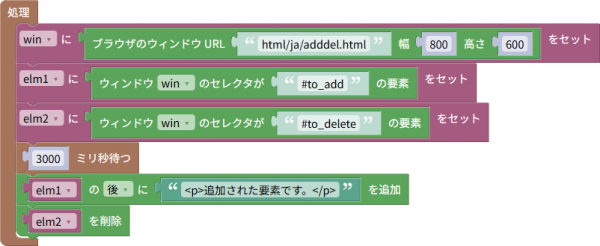
IDが「to_add」の要素の後に、新たな要素を追加します。
また、IDが「to_delete」の要素を削除します。
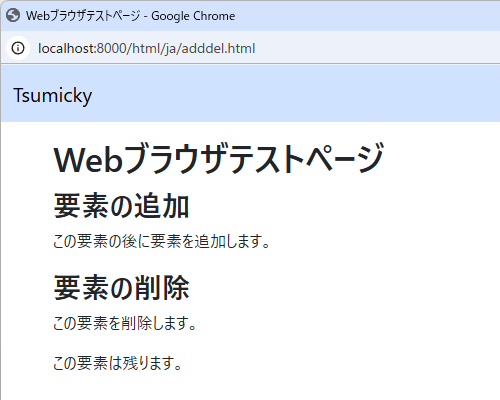
プログラムを実行した直後の表示です。
「この要素の後に要素を追加します。」の要素に、「to_add」のIDをつけています。
また、「この要素を削除します。」の要素に、「to_delete」のIDをつけています。
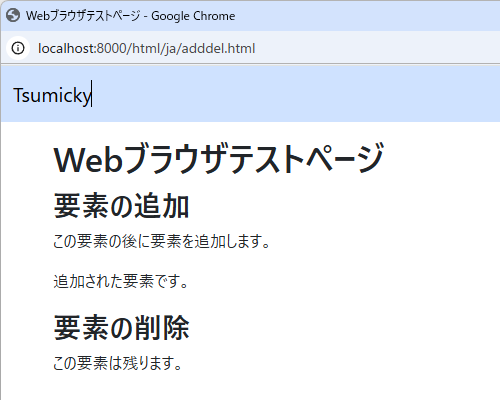
プログラム実行開始から3秒経過した後の表示です。
「この要素の後に要素を追加します。」の要素の後に、要素が追加されています。
また、「この要素を削除します。」の要素が削除されています。