- インストール
- 基本操作
- 電子工作向けプログラミングの基本
- Excel向けプログラミングの基本
- scikit-learnでの機械学習
- matplotlibでのデータの可視化
- Web関連プログラミング
- RPA関連プログラミング
- その他の各種プログラミング
- リファレンス
ワークシートの操作
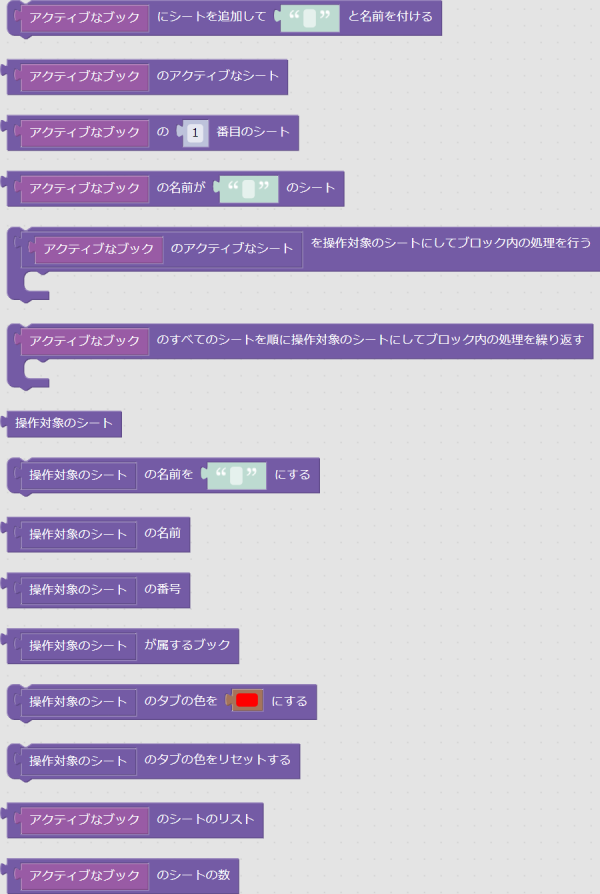
「シート」のグループのブロックを使うと、操作対象のワークシートを指定したり、ワークシートの名前を変えたりすることができます。
1つのシートに1つの操作を行う
アクティブなブックの1つのシートに、1つだけ操作を行う場合(例:シートの名前を変える)、以下の手順でブロックをドラッグします。
- シートを操作するブロックをドラッグします。
- 「操作対象のシート」の箇所に、「アクティブなブックの1番目のシート」や、「アクティブなブックの名前が○○のシート」のブロックをドラッグします。
- シートの番号や名前を指定します。


例えば、1番目のシートの名前を「目次」に変える場合だと、以下の手順でブロックをドラッグします。
- 「操作対象のシートの名前を○○にする」のブロックをドラッグし、シート名を入力する部分に「目次」を入力します。
- 「アクティブなブックの1番目のシート」のブロックを、「操作対象のシート」のところにドラッグします。

1つのシートに複数の操作を行う
アクティブなブックの1つのシートに、複数の操作を続けて行う場合は、「アクティブなブックのアクティブなシートを操作対象にしてブロック内の処理を行う」のブロックを使います。
そのブロックの中に、シートを操作するブロックをドラッグします。
また、操作対象のシートを変えたい場合は、「アクティブなブックのアクティブなシート」の部分に、「アクティブなブックの1番目のシート」や、「アクティブなブックの名前が○○のシート」のブロックをドラッグします。

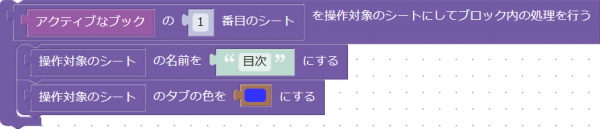
例えば、1番目のシートの名前を「目次」に変えて、タブの色を青にする場合だと、以下の手順でブロックをドラッグします。
- 「アクティブなブックのアクティブなシートを操作対象にしてブロック内の処理を行う」のブロックをドラッグします。
- 「アクティブなブックの1番目のシート」のブロックを、「アクティブなブックのアクティブなシート」のところにドラッグします。
- 「操作対象のシートの名前を○○にする」のブロックをドラッグし、シート名を入力する部分に「目次」を入力します。
- 「操作対象のシートのタブの色を○○にする」のブロックをドラッグし、色を選択する部分で青を選択します。
特定のワークシートにあるセルの操作
特定のワークシートを指定して、その中のセルを操作したい場合があります。
この場合、「シート」グループにある「アクティブなブックの1番目のシート」や、「アクティブなブックの名前が○○のシート」のブロックを、セルを操作するブロックの中の、シートを指定する部分にドラッグします。
例えば、アクティブなブックの中の2番目のシートで、A1セルに100を入力したいとします。
この場合、以下の手順でワークスペースにブロックをドラッグします。
- 「セル」グループの「操作対象のセルに○○を入力する」のブロックをドラッグします。
- 「セル」グループの「アクティブなブックのアクティブなシートのA1セル(範囲)」のブロックを、「操作対象のセル」の箇所にドラッグします。
- 「シート」グループの「アクティブなブックの1番目のシート」のブロックを、「アクティブなブックのアクティブなシート」の箇所にドラッグします。
- 「1番目」の「1」を「2」に書き換えます。
- 「数学」グループの「0」のブロックを、入力する値の箇所にドラッグして、値を「100」に書き換えます。
