- インストール
- 基本操作
- 電子工作向けプログラミングの基本
- Excel向けプログラミングの基本
- scikit-learnでの機械学習
- matplotlibでのデータの可視化
- Web関連プログラミング
- RPA関連プログラミング
- その他の各種プログラミング
- リファレンス
ブックの操作
「ブック」のグループのブロックを使うと、ブックを操作したり、セルやシートを含むブックを指定したりすることができます。
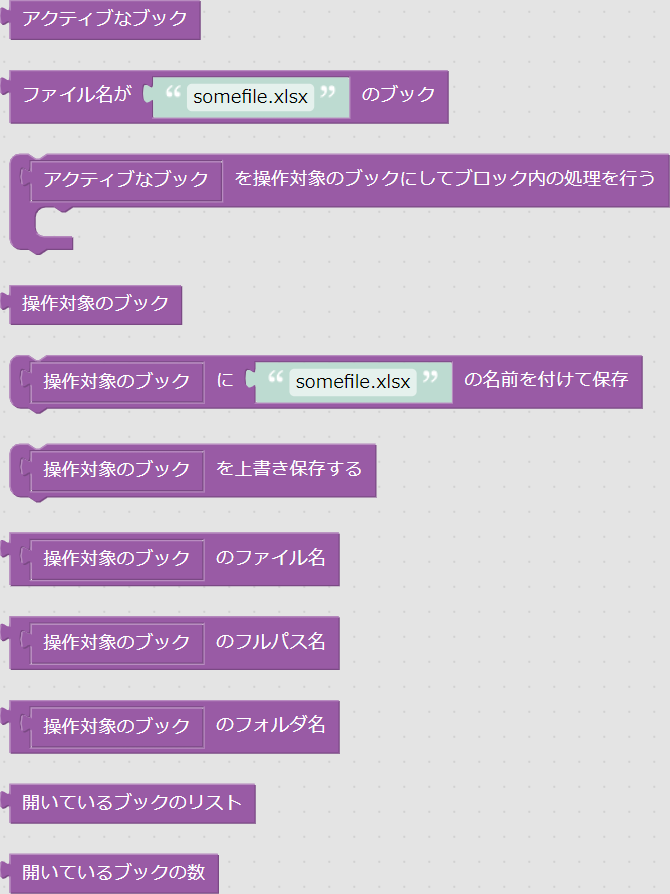
1つのブックに1つの操作を行う
アクティブなブックに、1つだけ操作を行う場合(例:ブックを上書き保存する)、以下の手順でブロックをドラッグします。
- ブックを操作するブロックをドラッグします。
- 「操作対象のブック」の箇所に、「ファイル名が○○のブック」のブロックをドラッグします。
- ブックの名前を指定します。

例えば、「sample.xlsx」というブックを開いているときに、そのブックを上書き保存するには、以下の手順でブロックをドラッグします。
- 「操作対象のブックを上書き保存する」のブロックをドラッグします。
- 「ファイル名が○○のブック」のブロックを、「操作対象のブック」のところにドラッグします。
- ファイル名の箇所に「sample.xlsx」を入力します。

1つのブックに複数の操作を行う
1つのブックに対して複数の操作を行いたい場合、以下の手順でブロックをドラッグします。
- 「アクティブなブックを操作対象のブックにしてブロック内の処理を行う」のブロックをドラッグします。
- 「アクティブなブック」の箇所に、「ファイル名が○○のブック」のブロックをドラッグします。
- ブックの名前を指定します。
- 「アクティブなブックを操作対象のブックにして…」のブロックの内部に、行いたい操作のブロックを入れます。

ブックを指定してシートやセルを操作する
特定のブックにあるシートを操作する場合、以下の手順でブロックをドラッグします。
- シートを操作するブロックを、ワークスペースにドラッグします。
- 「操作対象のシート」の箇所に、「シート」グループの「アクティブなブックの○番目のシート」や「アクティブなブックの名前が○○のシート」のブロックをドラッグし、シートの番号や名前を指定します。
- 「アクティブなブック」の箇所に、「ファイル名が○○のブック」のブロックをドラッグし、ファイル名を指定します。
また、特定のブックの特定シートにあるセルを操作する場合、以下の手順でブロックをドラッグします。
- セルを操作するブロックを、ワークスペースにドラッグします。
- 「操作対象のセル」の箇所に、「アクティブなブックのアクティブなシートの〇行○列のセル」のなどのブロックをドラッグします。
- 「アクティブなシートのアクティブなブック」の箇所に、「アクティブなブックの○番目のシート」や「アクティブなブックの名前が○○のシート」のブロックをドラッグし、シートの番号や名前を指定します。
- 「アクティブなブック」の箇所に、「ファイル名が○○のブック」のブロックをドラッグし、ファイル名を指定します。
例えば、「sample.xlsx」というファイルを開いているときに、その中の2枚目のシートのB2セルに、100を入力したいとします。
この場合、以下の順にブロックをドラッグします。
- 「操作対象のセルに○○を入力する」のブロックをドラッグします。
- 「数学」グループの「0」のブロックを、入力する値の箇所にドラッグします。
- 「0」を「100」に書き換えます。
- 「操作対象のセル」の箇所に、「アクティブなブックのアクティブなシートのA1セル」のブロックをドラッグします。
- 「A1」の箇所を「B2」に書き換えます。
- 「アクティブなブックのアクティブなシート」の部分に、「アクティブなブックの○番目のシート」のブロックをドラッグします。
- シートの番号の箇所に「2」を入力します。
- 「アクティブなブック」の箇所に、「ファイル名が〇○のブック」のブロックをドラッグします。
- ファイル名の箇所に「sample.xlsx」を入力します。
