- インストール
- 基本操作
- 電子工作向けプログラミングの基本
- Excel向けプログラミングの基本
- scikit-learnでの機械学習
- matplotlibでのデータの可視化
- Web関連プログラミング
- RPA関連プログラミング
- その他の各種プログラミング
- リファレンス
セルの操作
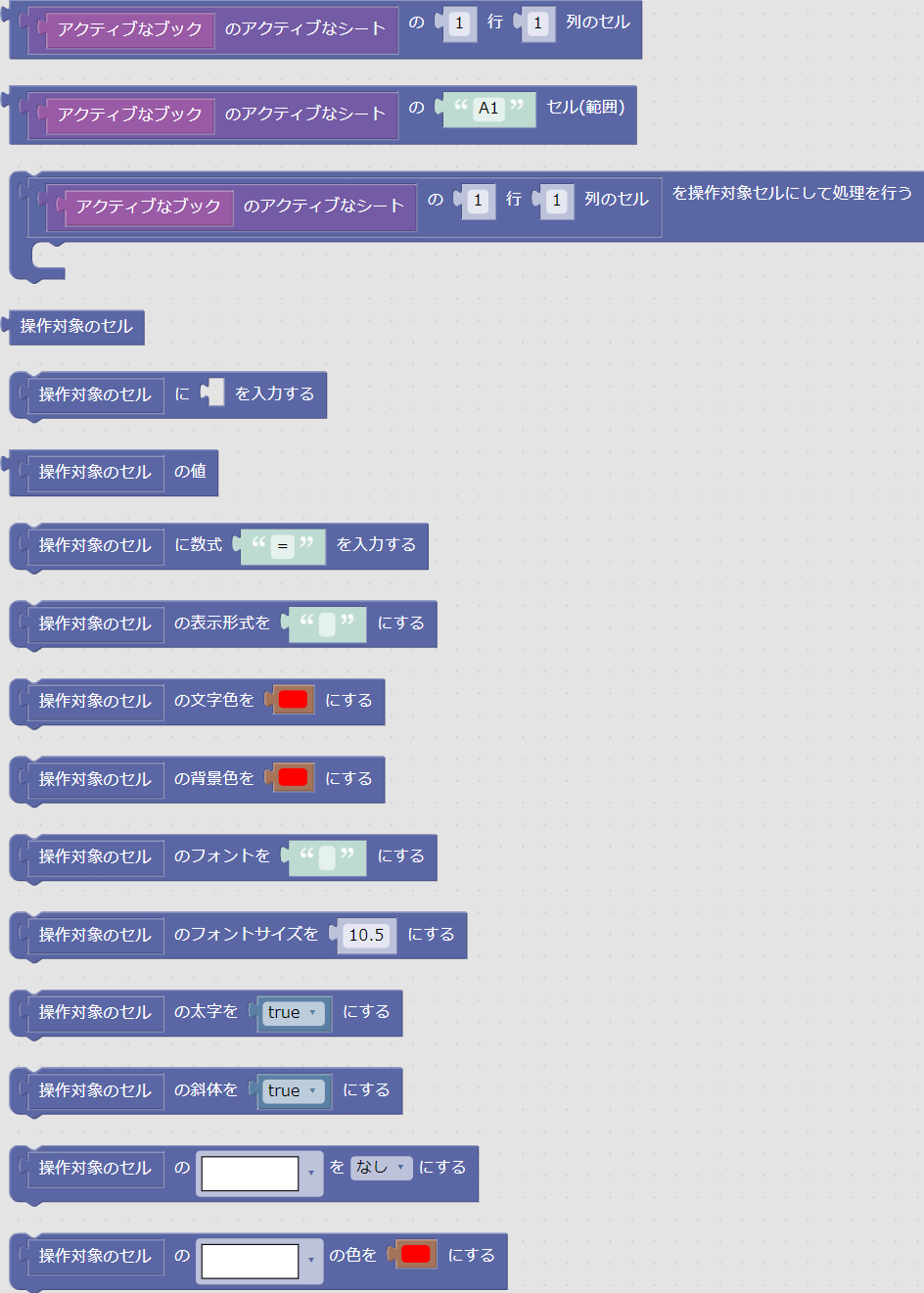
「Excel」→「セル」のグループのブロックを使って、セルに値を入力したり、書式を設定したりすることができます。
セル(範囲)に1つの操作を行う
あるセル(またはセル範囲)に対して、1つだけ操作を行う場合、以下のようにブロックを組み合わせます。
- 操作に対応したブロックを、ワークスペースにドラッグします。
- 「操作対象のセル」の部分に、「アクティブなブックのアクティブなシートの1行1列のセル」か、「アクティブなブックのアクティブなシートのA1セル(範囲)」のブロックをドラッグします。
- 「操作対象のセル」のブロックが外にはじき出されますので、それをワークスペース右下のごみ箱にドラッグして捨てます。
- 操作したいセルの位置を指定します。
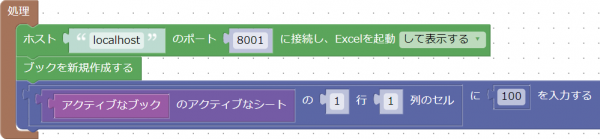
例えば、1行1列のセルに数値の100を入力したい場合、以下の手順を取ります。
- 「操作対象のセルに○○を入力する」のブロックを、ワークスペースにドラッグします。
- 「数学」グループの「0」のブロックを、「操作対象のセルに○○を入力する」ブロックの空欄の箇所にドラッグし、「100」を入力します。
- 「操作対象のセルに○○を入力する」ブロックの「操作対象」の箇所に、「アクティブなブックのアクティブなシートの1行1列のセル」のブロックをドラッグします。
- 「操作対象のセル」のブロックをごみ箱にドラッグします。
ブックを新規作成した上で、上記の例が動作するようにすると、以下の画面のようになります。
この例はこちらからダウンロードすることができます。
セル(範囲)に複数の操作を行う
あるセル(またはセル範囲)に対して、複数の操作を続けて行う場合、以下のようにブロックを組み合わせます。
- 「アクティブなブックのアクティブなシートの1行1列のセルを操作対象にして処理を行う」のブロックを、ワークスペースにドラッグします。
- 操作対象を範囲で指定したい場合は、「アクティブなブックのアクティブなシートのA1のセル(範囲)」のブロックを、「アクティブなブックのアクティブなシートの1行1列のセル」のところにドラッグし、はじき出された「アクティブなブックのアクティブなシートの1行1列のセル」をごみ箱に捨てます。
- 操作対象のセルの位置を指定します。
- 「…を操作対象にして処理を行う」のブロックの中に、行いたい操作のブロックを順にドラッグし、その内容を設定します。
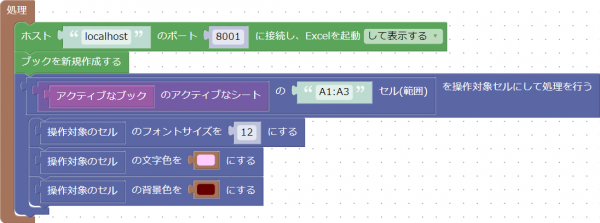
例えば、A1~A3セルに、以下の操作を行いたいとします。
- フォントサイズを12ポイントにする
- 文字の色をピンクにする
- 背景の色を茶色にする
この場合、以下の順にワークスペースにブロックをドラッグします。
- 「アクティブなブックのアクティブなシートの1行1列のセルを操作対象にして処理を行う」のブロックを、ワークスペースにドラッグします。
- 「アクティブなブックのアクティブなシートのA1のセル(範囲)」のブロックを、「アクティブなブックのアクティブなシートの1行1列のセル」のところにドラッグし、はじき出された「アクティブなブックのアクティブなシートの1行1列のセル」をごみ箱に捨てます。
- 「A1」のところを「A1:A3」に変えます。
- 「操作対象のセルのフォントサイズを○○にする」のブロックをドラッグし、フォントサイズの欄に「12」を入力します。
- 「操作対象のセルの文字色を○○にする」のブロックをドラッグし、色の選択肢の中のピンクを選びます。
- 「操作対象のセルの背景色を○○にする」のブロックをドラッグし、色の選択肢の中の茶色を選びます。
ブックを新規作成した上で、上記の例が動作するようにすると、以下の画面のようになります。
この例はこちらからダウンロードすることができます。