- インストール
- 基本操作
- 電子工作向けプログラミングの基本
- Excel向けプログラミングの基本
- scikit-learnでの機械学習
- matplotlibでのデータの可視化
- Web関連プログラミング
- RPA関連プログラミング
- その他の各種プログラミング
- リファレンス
基本的な操作
TsumickyでExcelに接続した時点では、ブックはない状態になります。
まずブックのファイルを扱う状態にします。
また、Excelでの作業を終わったら、ファイルを保存することもできます。
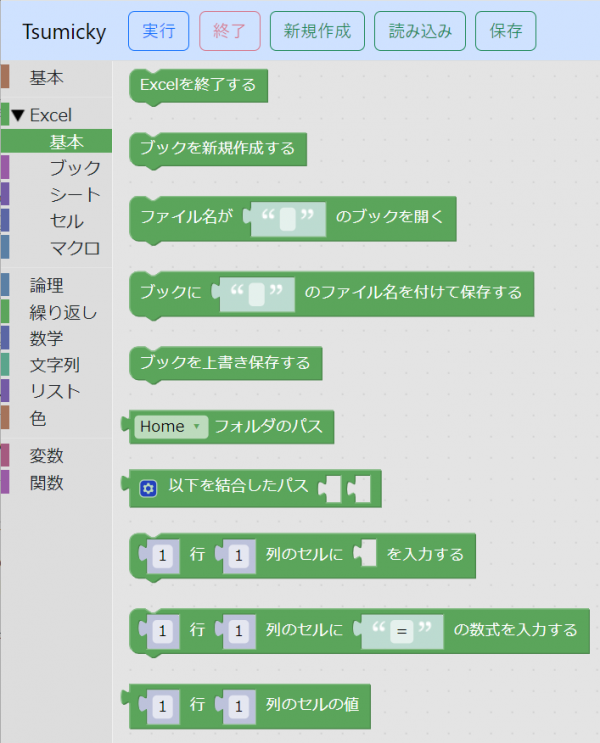
ファイル関係の操作は、「Excel」→「基本」のグループにあります。
ファイルの新規作成
ブックのファイルを新規作成したい場合は、「ブックを新規作成する」のブロックをドラッグします。

既存のファイルを開く
既存のブックファイルを開くには、「ファイル名が○○のブックを開く」のブロックをドラッグします。
ファイル名の部分に、ブックファイルのフルパスを指定します。

ドキュメントなど、特殊なフォルダにあるファイルを開きたい場合は、特殊なフォルダのパスを表すブロックと、「以下を結合したパス」のブロックを組み合わせて、それを「ファイル名が○○のブックを開く」のブロックに入れます。


例えば、「ドキュメント」フォルダにある「sample.xlsx」ファイルを開きたい場合だと、以下のようにブロックを組み合わせます。

セルの基本操作
「○○行○○列のセルに○○を入力する」のブロックを使うと、セルに数値や文字を入力するこ
とができます。

「○○行○○列のセルに=を入力する」のブロックを使うと、セルに計算式を入力することもできます。
式の書き方は、Excelでセルに式を入力するときと同じです。

また、「○○行○○列のセルの値」のブロックを使うと、セルの値を読みだして、式の中で使ったりすることができます。

なお、より詳細なセルの操作を行いたい場合は、「Excel」→「セル」のグループにあるブロックを使います。
ファイルの保存
各種の操作をした後で、その結果をファイルに保存することができます。
既存のファイルを開いていた場合は、「ブックを上書き保存する」のブロックを実行することで、そのファイルに上書き保存することができます。

また、新規作成したファイルを保存したい場合や、既存のファイルを操作した後でそれに別名を付けて保存したい場合は、「ブックに○○の名前を付けて保存する」のブロックを使います。
