- インストール
- 基本操作
- 電子工作向けプログラミングの基本
- Excel向けプログラミングの基本
- scikit-learnでの機械学習
- matplotlibでのデータの可視化
- Web関連プログラミング
- RPA関連プログラミング
- その他の各種プログラミング
- リファレンス
NeoPixelの制御
WS2812BなどのNeoPixel系のLEDストリングを制御することができます。
NeoPixel関連のブロックは、「表示」→「NeoPixel」のグループにあります。
配線
NeoPixelのデータピンを、マイコンのGPIOのピンに接続します。
また、NeoPixelの5V(または12V)とGNDのピンを、電源に接続します。
5VのNeoPixelで、同時に点灯する数が1~2個程度であれば、マイコンの5Vのピンから電源を取ることが可能です。
しかし、多数のNeoPixelを同時に点灯させる場合は、スイッチング電源を別途用意して、そちらから電源を取ります。
また、スイッチング電源を使う場合は、マイコンのGNDとスイッチング電源のGNDも接続します。
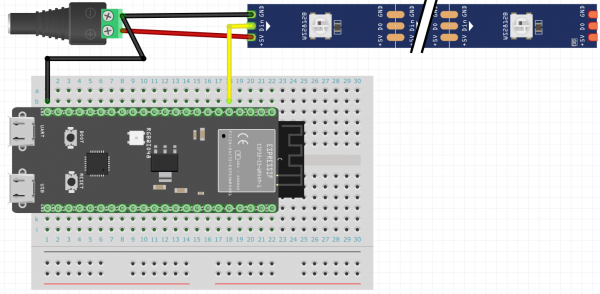
以下の図は、ESP32-S3の4番ピンにNeoPixelを接続し、スイッチング電源から電源を取っている例です。
使用できるGPIOピン
Raspberry Piでは、10番ピンをNeoPixelと接続してください。
それ以外のマイコンでは、GPIOのピンには特に制限はありません。
初期化
まず、「○○の○番目のNeoPixelを初期化する」のブロックを使い、NeoPixelを初期化します。

ESP32シリーズでは、複数(最大5系統)のNeoPixelを接続して、「○番目」の部分で制御対象を指定することができます。
それ以外のマイコンでは、同時に制御できるNeoPixelは1系統だけです。
「ピン」のパラメータでは、NeoPixelを接続したGPIOのピンを指定します。
「基本入出力」グループの「○○の○番ピンを○に割り当てる」のブロックで、あらかじめピンを変数に割り当てておき、その変数を「ピン」のパラメータに指定します。
「ピクセル数」のパラメータでは、NeoPixelのピクセルの数を指定します。
また、NeoPixelを点灯した時に色が正しく出ない場合は、「色の順序」のパラメータで「RGB」以外の値を指定してみます。
ピクセルの点灯
個々のピクセルの色を決めるには、「○○の○番目のNeoPixelの○番の色を○にする」のブロックを使います。

また、すべてのピクセルを同じ色で点灯するには、「○○の○番目のすべてのNeoPixelの色を○にする」のブロックを使います。

これらのブロックでピクセルの色を決めた後、「○○の○番目のNeoPixelの表示を更新する」のブロックを実行すると、NeoPixelが点灯します。

事例
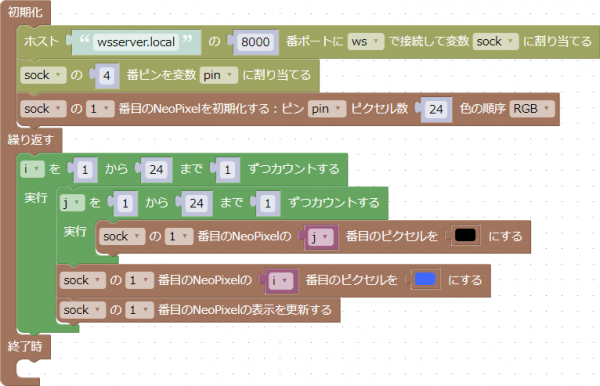
以下の事例は、NeoPixelの個々のピクセルを順に青にしていく例です。
NeoPixelの数は24個にしています。
このプログラムは、こちらからダウンロードすることができます。