- インストール
- 基本操作
- 電子工作向けプログラミングの基本
- Excel向けプログラミングの基本
- scikit-learnでの機械学習
- matplotlibでのデータの可視化
- Web関連プログラミング
- RPA関連プログラミング
- その他の各種プログラミング
- リファレンス
Arduino UNO Qでの利用
TsumickyでArduino UNO Qの一部機能を操作することができます。
開発環境のインストール
Arduino UNO Qの制御は、Arduino言語のスケッチと、Pythonのスクリプトを組み合わせて行います。
スケッチの書き込みには、Arduino IDEを使います。
ご自分のパソコンに、Arduino IDEのバージョン2.3.7以降をインストールしておいてください。
また、Pythonのプログラムは、Arduino App Labで扱います。
ご自分のパソコンに、Arduino App Labもインストールしておいてください。
ライブラリのインストール
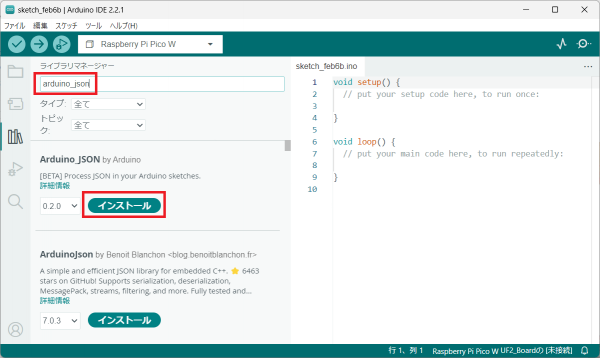
Arduino IDEで「ツール」→「ライブラリを管理」メニューを選び、ライブラリマネージャを開きます。
ライブラリマネージャで、以下のライブラリをインストールします。
なお、「Arduino_JSON」には、似た名前の「ArduinoJson」というライブラリもありますので、間違わないようにご注意ください。
| ライブラリ | 検索のキーワード |
|---|---|
| Arduino_JSON | arduino_json |
| MsgPack | msgpack |
| Servo | servo |
| Adafruit PWM Servo Driver | adafruit pwm |
| LiquidCrystal_I2C | lcd |
| Adafruit BMP280 Library | adafruit bmp280 |
| FastIMU | fastimu |
| MAX30100lib | max30100lib |
スケッチの書き込み
「ファイル」→「開く」メニューを選び、ファームウェアのスケッチを開きます。
Tsumickyの解凍先フォルダの中の、「firmware」→「tmkfirm」フォルダにある「tmkfirm.ino」ファイルが、スケッチのファイルです。
次に、以下の各設定を行います。
- 「ツール」→「ボード」→「Arduino UNO Q Board」→「Arduino UNO Q」のメニューを選び、ボードをArduino UNO Qにします。
- 「ツール」→「ポート」メニューで、Arduino UNO Qの接続先のポート(シリアルまたはネットワーク)を選びます。
- 「ツール」→「Startup mode」→「Wait for Linux」のメニューを選び、Linuxの起動後にスケッチを起動するようにします。
そして、「スケッチ」→「書き込み」メニューを選んで、スケッチをArduino UNO Qに書き込みます。
Pythonスクリプトのアップロード
Pythonのスクリプトを、Arduino UNO Qにアップロードします。
SFTP接続ができるソフト(例:FileZilla)で、Arduino UNO Qに接続します。
接続の際の情報は以下の通りです。
| 項目 | 値 |
|---|---|
| ホスト名 | Arduino UNO Qの初期設定の際につけた名前の後に「.local」を付加したもの |
| ユーザー名 | arduino |
| パスワード | Arduino UNO Qの初期設定の際に設定したパスワード |
接続すると、arduinoユーザーのホームディレクトリの中身を操作する状態になります。
その中に「ArduinoApps」というディレクトリがありますので、そのディレクトリを開きます。
ArduinoAppsディレクトリの中には、Arduino App Labで開発したプログラムごとのディレクトリが存在しています。
ここで、Tsumickyの解凍先フォルダの中の、「firmware」→「tmkfirm」フォルダにある「unoq」フォルダを、ArduinoAppsディレクトリの中にアップロードします。
ファームウェアの起動
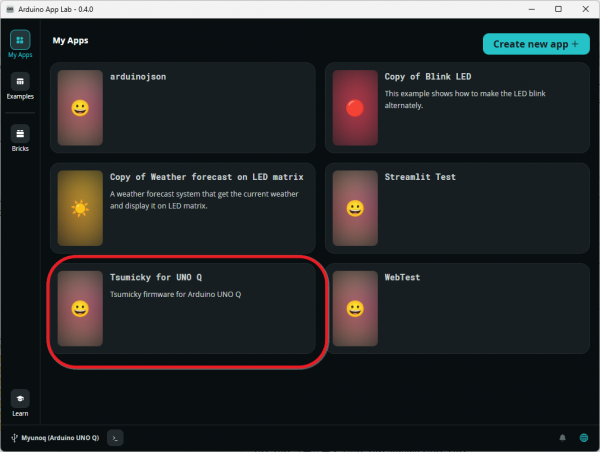
Arduino App Labsを起動し、「My Apps」のボタンをクリックして、アプリ一覧のページを開きます。
その中に「Tsumicky for UNO Q」のアプリが表示されますので、それをクリックして開きます。
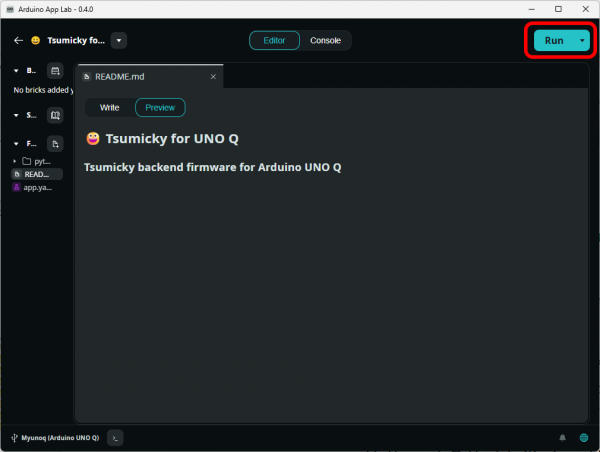
アプリを開いたら、Arduino App Labの右上の「Run」のボタンをクリックして、ファームウェアを起動します。