- インストール
- Tsumickyのダウンロード
- Tsumickyの起動
- Excel操作サーバーの起動
- RPAサーバーの起動
- miscサーバーの起動
- マイコンへのファームウェアの書き込み(ESP32シリーズ/Raspberry Pi Pico W)
- Arduino UNO Qでの利用
- Raspberry Piでの利用
- Raspberry Pi Picoでの利用
- 基本操作
- 電子工作向けプログラミングの基本
- Excel向けプログラミングの基本
- scikit-learnでの機械学習
- matplotlibでのデータの可視化
- Web関連プログラミング
- RPA関連プログラミング
- その他の各種プログラミング
- リファレンス
マイコンへのファームウェアの書き込み(ESP32シリーズ/Raspberry Pi Pico W)
TsumickyでESP32シリーズとRaspberry Pi Pico Wを操作したい場合、Arduino IDEを使ってESP32等にファームウェアを書き込みます。
対応しているマイコン
以下のマイコンに対応しています。
- ESP32
- ESP32-C3
- ESP32-C5
- ESP32-C6
- ESP32-S3
- Raspberry Pi Pico W
- Raspberry Pi Pico 2W
「W」がつかない(WiFiがない)Raspberry Pi Picoは、別の方法で操作します。
Raspberry Pi Picoの操作手順は、こちらのページをご参照ください。
なお、「W」がつかない(WiFiがない)Raspberry Pi Pico 2には対応していません。
Arduino IDEのインストール
ファームウェアの書き込みには、Arduino IDEを使います。
ご自分のパソコンに、Arduino IDEをインストールしておいてください。
ボードマネージャのURLの追加
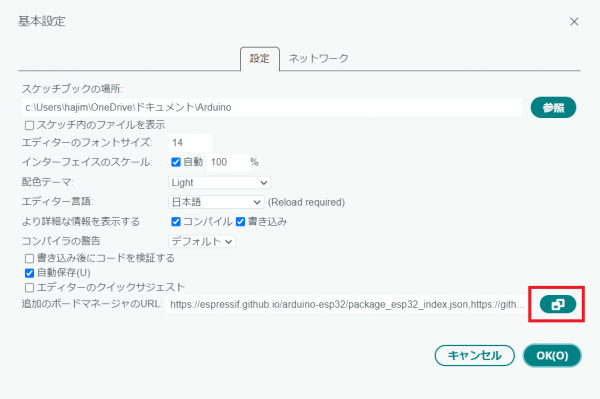
Arduino IDEで「ファイル」→「基本設定」メニューを選び、基本設定のダイアログボックスを開きます。
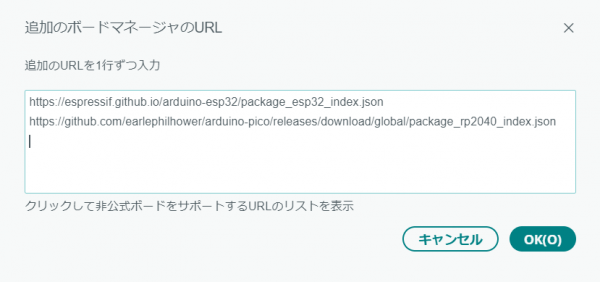
そして、「追加のボードマネージャのURL」の欄の右端のボタンをクリックして、ESP32やRaspberry Pi Pico WのボードマネージャのURLを追加します。
追加するURLは以下の通りです。
| マイコン | 追加するURL |
|---|---|
| ESP32 ESP32-C3 ESP32-C5 ESP32-C6 ESP32-S3 | https://espressif.github.io/arduino-esp32/package_esp32_index.json |
| Raspberry Pi Pico W Raspberry Pi Pico 2W | https://github.com/earlephilhower/arduino-pico/releases/download/global/package_rp2040_index.json |
ボードのインストール
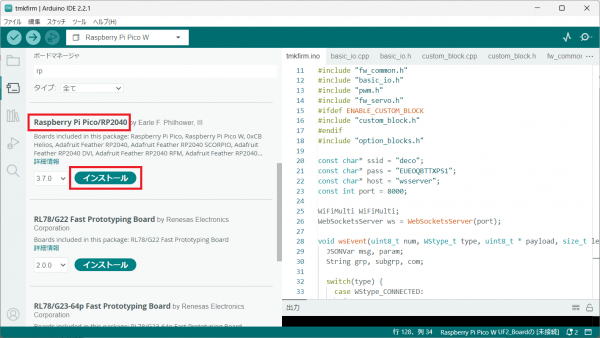
「ツール」→「ボード」→「ボードマネージャ」メニューを選び、ボードマネージャを開きます。
ボードの一覧の中で、以下のボードを選択して、「インストール」ボタンをクリックします。
| マイコン | インストールするボード |
|---|---|
| ESP32 ESP32-C3 ESP32-C5 ESP32-C6 ESP32-S3 | esp32 |
| Raspberry Pi Pico W Raspberry Pi Pico 2W | Raspberry Pi Pico/RP2040 |
ライブラリのインストール
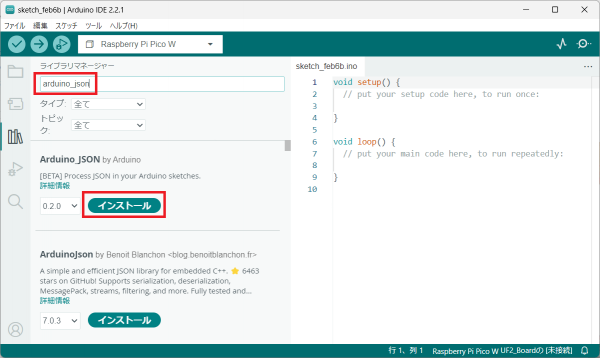
「ツール」→「ライブラリを管理」メニューを選び、ライブラリマネージャを開きます。
ライブラリマネージャで、以下のライブラリをインストールします。
なお、「Arduino_JSON」には、似た名前の「ArduinoJson」というライブラリもありますので、間違わないようにご注意ください。
| ライブラリ | 検索のキーワード |
|---|---|
| WebSockets | WebSockets |
| Arduino_JSON | arduino_json |
| ESP32Servo | esp32servo |
| Adafruit PWM Servo Driver | adafruit pwm |
| Adafruit NeoPixel | adafruit neopixel |
| LiquidCrystal_I2C | lcd |
| U8g2 | u8g2 |
| Adafruit BMP280 Library | adafruit bmp280 |
| DHT Sensor Library | dht |
| FastIMU | fastimu |
| MAX30100lib | max30100lib |
WiFiのSSIDとパスワードの設定
「ファイル」→「開く」メニューを選び、ファームウェアのスケッチを開きます。
Tsumickyの解凍先フォルダの中の、「firmware」→「tmkfirm」フォルダにある「tmkfirm.ino」ファイルが、スケッチのファイルです。
ファイルを開いたら、その先頭の方にある以下の2行を、お使いのWiFiのSSID/パスワードに合わせて書き換えます。
const char* ssid = "your_ssid";
const char* pass = "your_pass";
例えば、SSIDが「mywifi」で、パスワードが「12345」の場合だと、以下のように書き換えます。
const char* ssid = "miwifi";
const char* pass = "12345";
ファームウェアの書き込み
ESP32等をUSBケーブルでパソコンに接続します。
「ツール」→「ボード」メニューで、書き込み先のマイコンに合わせたボードを選択します。
「ツール」→「ポート」メニューで、マイコンの接続先のシリアルポートを選択します。
そして、「スケッチ」→「書き込み」メニューを選んで、ファームウェアを書き込みます。