- インストール
- 基本操作
- 電子工作向けプログラミングの基本
- Excel向けプログラミングの基本
- scikit-learnでの機械学習
- matplotlibでのデータの可視化
- Web関連プログラミング
- RPA関連プログラミング
- その他の各種プログラミング
- リファレンス
系列が複数ある円グラフの表示
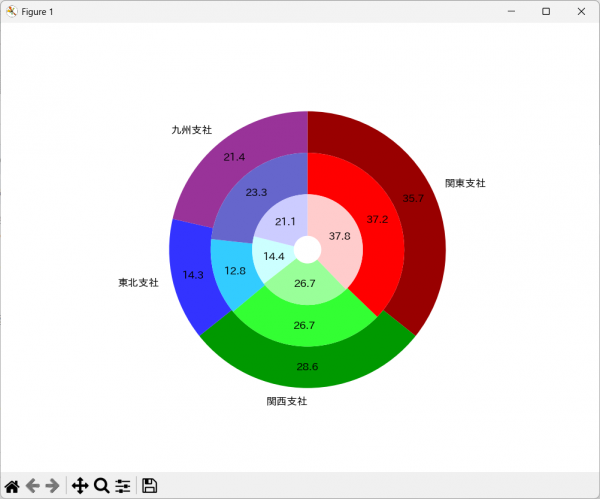
このページでは、系列が複数ある円グラフを表示する手順を解説します。
1.グラフの元データの作成
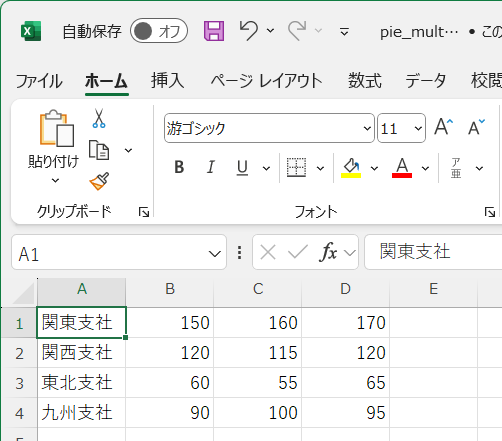
Excelのシートに、グラフの元となるデータを入力します。
以下の画像のように、円グラフの個々の項目の名前と、円グラフに表示する値を入力します。
2.最も外側の円グラフの作成
「系列が1つだけの円グラフの表示」のページの手順に従って最も外側の円グラフを作成します。
そして、「ドーナツの幅」のパラメータを使って、その円グラフをドーナツ型にします。
円グラフ全体の半径を1として、それに対する割合で指定します。
例えば、このパラメータに0.3を指定すると、ドーナツの幅は円の半径の0.3倍になります。
3.内側の円グラフの作成
円グラフのブロックを追加して、内側の円グラフを作成します。
パラメータの設定方法は、最も外側の円グラフとほぼ同じですが、以下の点に注意します。
3-1.ドーナツの幅と半径
ドーナツの幅のパラメータには、外側の円グラフを同じ値を指定します。
また、半径のパラメータには、1から、その円グラフの外側にある円グラフのドーナツの幅を引いた値を指定します。
例えば、以下の図のように、3重の円グラフを描くとします。
それぞれの円グラフのドーナツの幅は、外側の円グラフの半径に対して0.3にしています。
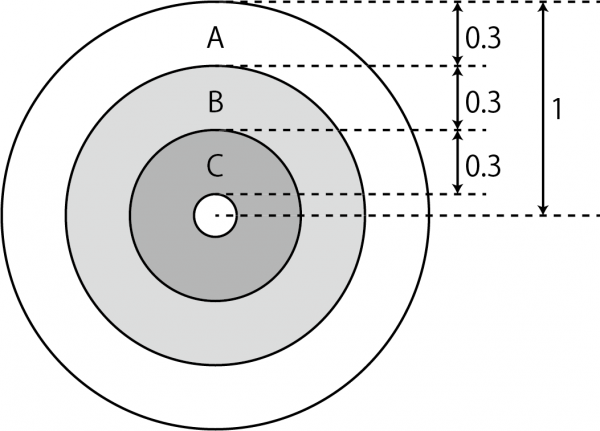
この場合、A/B/Cの各グラフのドーナツの幅を、0.3に設定します。
Bの円グラフの半径は、全体の半径の1から、その外側のAのグラフのドーナツの幅の0.3を引いて、0.7にします。
また、Cの円グラフの半径は、全体の半径の1から、Aのドーナツの幅の0.3と、Bのドーナツの幅の0.3を引いて、1-0.3-0.3=0.4にします。
3-2.割合の表示位置
個々の円グラフの中に割合を表示する場合、割合の表示位置のパラメータは、以下のような式で計算します。
円グラフ全体の半径に対する表示位置÷個々の円グラフの半径
例えば、先ほどの図のように、3重の円グラフを描き、それぞれのドーナツの幅を0.3にするとします。
また、それぞれのドーナツの中央に、割合を表示したいとします。
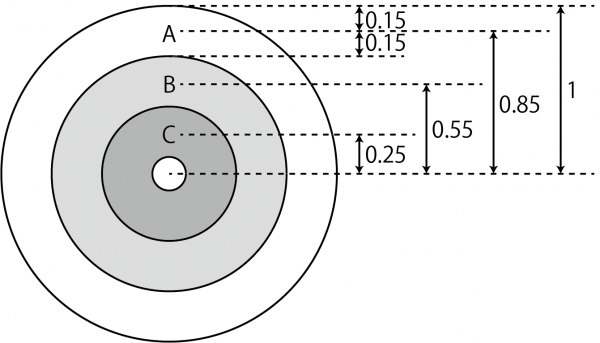
この場合、円グラフ全体の半径に対する、それぞれの割合の表示位置は、以下のように計算できます(下の図を参照)。
一番外側=1-ドーナツの幅の0.3÷2=0.85
1つ内側=1つ内側の円の半径の0.7-ドーナツの幅0.3÷2=0.55
最も内側=最も内側の円の半径の0.4-ドーナツの幅0.3÷2=0.25
そして、それぞれの円グラフで、割合の表示位置のパラメータに指定する値は、以下のように計算します。
一番外側=円グラフ全体の半径に対する表示位置の0.85÷円の半径の1=0.85
1つ内側=円グラフ全体の半径に対する表示位置の0.55÷円の半径の0.7=0.785
最も内側=円グラフ全体の半径に対する表示位置の0.25÷円の半径の0.4=0.625
3-3.ラベル位置
ラベル位置のパラメータは、一番外側の円グラフにだけ指定します。
内側の円グラフでは、ラベル位置のパラメータには、「論理」グループにある「null」のブロックを入れます。
4.事例
以下のプログラムは、このページの先頭にあるグラフを表示する例です。
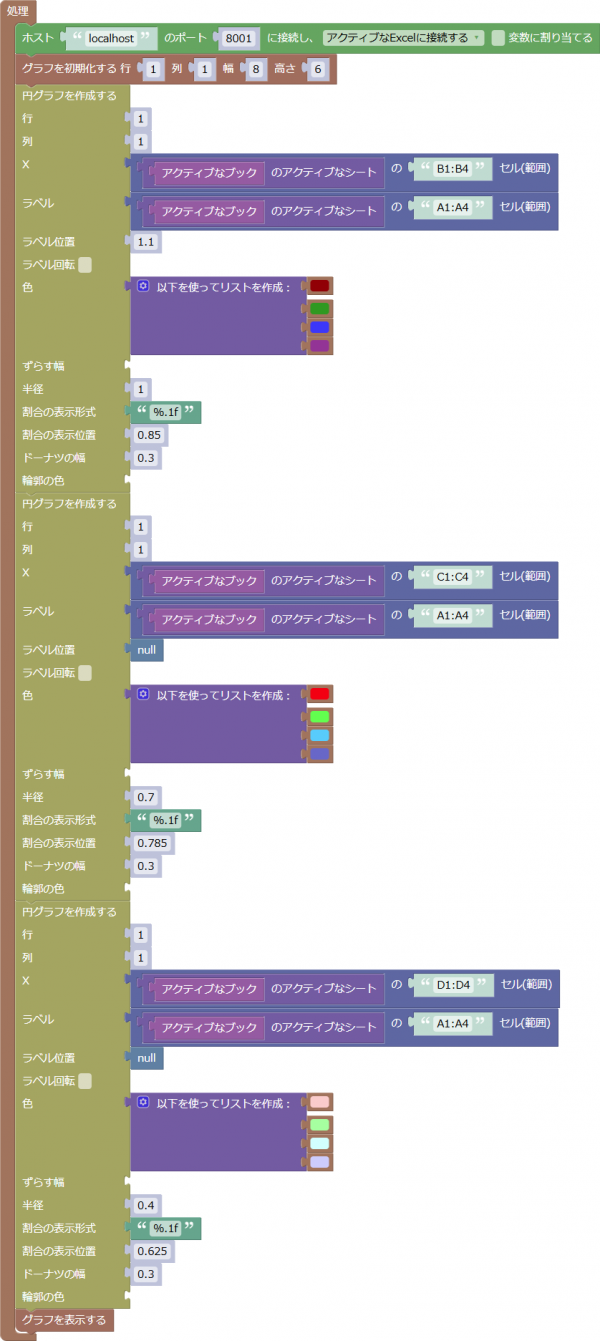
この事例のファイルは、こちらからダウンロードすることができます。
また、この事例で使用しているExcelのデータのファイルは、こちらからダウンロードすることができます。
この事例を実行する際には、Excelであらかじめデータのファイルを開いておきます。