- インストール
- 基本操作
- 電子工作向けプログラミングの基本
- Excel向けプログラミングの基本
- scikit-learnでの機械学習
- matplotlibでのデータの可視化
- Web関連プログラミング
- RPA関連プログラミング
- その他の各種プログラミング
- リファレンス
系列が1つだけの円グラフの表示
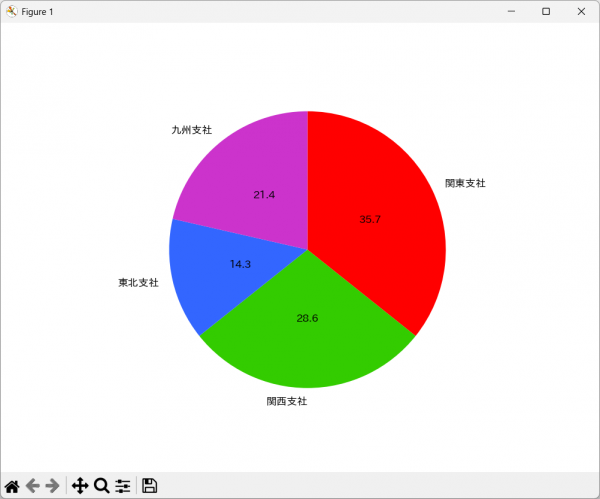
このページでは、系列が1つだけの単純な円グラフを表示する手順を解説します。
1.グラフの元データの作成
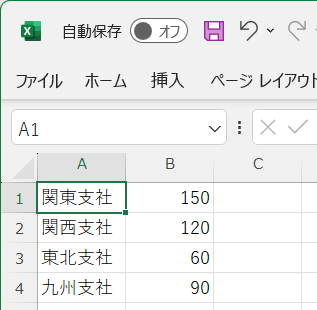
Excelのシートに、グラフの元となるデータを入力します。
以下の画像のように、円グラフの個々の項目の名前と、円グラフに表示する値を入力します。
2.ブロックの追加
「グラフの作成と表示」のページの手順に従って、最低限必要なブロックを追加します。
そして、グラフの初期化とグラフの表示のブロックの間に、円グラフを表示するブロックを追加します。

このブロックは横に長いので、画面の横幅が狭いと、扱いづらい場合があります。
その時は、ブロックを右クリックして、メニューの「外部入力」をクリックすると、縦長の形に変えることができます。
また、縦長の状態のブロックを右クリックして、メニューの「インライン入力」をクリックすると、横長の形に変えることができます。
3.グラフの元データの設定
「Excel」→「セル」グループにあるセル範囲指定のブロックを使って、「X」のパラメータで、グラフの元になるデータが入っているセル範囲を指定します。

前述のシートの例だと、B1:B4セルを範囲として指定します。
4.ラベルのセル範囲と表示位置の設定
「Excel」→「セル」グループにあるセル範囲指定のブロックを使って、「ラベル」のパラメータで、項目の名前が入っているセル範囲を指定します。
前述のシートの例だと、A1:A4セルを範囲として指定します。
「ラベル位置」のパラメータで、ラベルを表示する位置を、円の半径を1として比率で指定します。
このパラメータに1を指定すると、円グラフの外に接する位置にラベルが表示されます。
1より小さくすると、円の内側にラベルが表示されます。
例えば、0.8にすると、円の半径の0.8倍の位置にラベルが表示されます。
一方、1より大きくすると、円の外側で円から離れた位置にラベルが表示されます。
また、「ラベル回転」のチェックをオンにすると、ラベルは円に対して直角に表示されます。
5.色の設定
「色」のパラメータに何も設定しないと、matplotlibのデフォルトの色で、各項目に色が付きます。
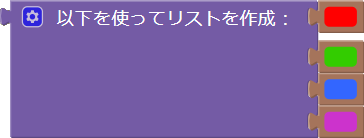
色を設定したい場合は、「リスト」グループの「以下を使ってリストを作成」のブロックをドラッグします。
円グラフの項目の数だけリストに項目を作り、「色」グループのブロックで、個々の項目の色を指定します。
例えば、前述のシートの場合だと、項目が4つありますので、リストにも4つの項目を入れて、それぞれの色を指定します。
また、「輪郭の色」のパラメータで、項目の輪郭線の色を指定することができます。
ただし、指定できる色は1色だけで、項目ごとに輪郭線の色を変えることはできません。
6.割合の表示
個々のデータに対応する扇形の中に、割合を数値で表示することができます。
それには、「割合の表示形式」と「割合の表示位置」のパラメータを指定します。
割合の表示形式では、Pythonの書式指定文字列の書き方で、表示形式を指定します。
例えば、このパラメータに「%.1f」の文字列を設定すると、割合をパーセントの小数点以下1桁まで表示します。
また、割合の表示位置では、円の半径を1として、割合が表示される位置までの半径を指定します。
例えば、このパラメータに0.5を指定すると、扇の中心に割合が表示されます。
7.事例
以下のプログラムは、このページの先頭にある円グラフを表示するためのプログラムです。
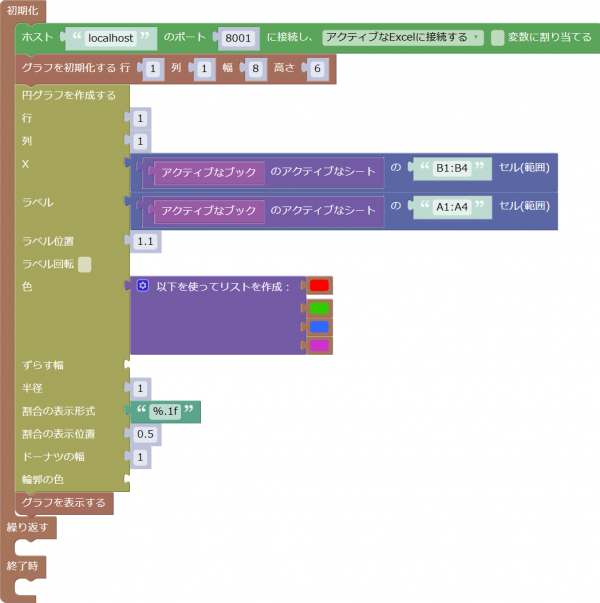
この事例のファイルは、こちらからダウンロードすることができます。
また、この事例で使用しているExcelのデータのファイルは、こちらからダウンロードすることができます。
この事例を実行する際には、Excelであらかじめデータのファイルを開いておきます。