- インストール
- 基本操作
- 電子工作向けプログラミングの基本
- Excel向けプログラミングの基本
- scikit-learnでの機械学習
- matplotlibでのデータの可視化
- Web関連プログラミング
- RPA関連プログラミング
- その他の各種プログラミング
- リファレンス
棒グラフへのデータラベルの追加
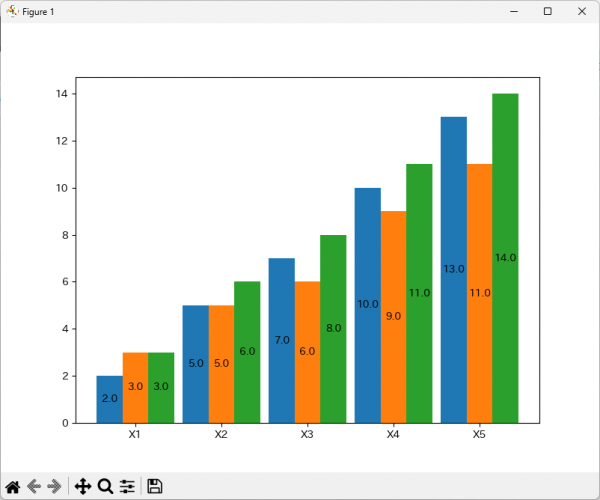
棒グラフの個々の棒にデータラベルを追加して、個々の値を表示することができます。
1.データラベルのブロックの追加
棒グラフを作成するブロックの後に、「棒グラフにデータラベルを追加する」のブロックを追加します。

そして、棒グラフの種類に合わせて、先頭のパラメータを設定します。
複数の系列がある棒グラフや、積み上げ棒グラフでも、データラベルを追加することができます。
繰り返しの中で、棒グラフを作成するブロックの後に、「棒グラフにデータラベルを追加する」のブロックを追加します。
2.データラベルの位置の設定
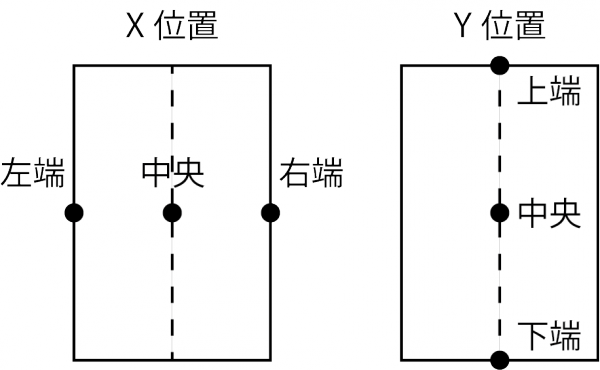
「X位置」と「Y位置」のパラメータで、データラベルを棒のどの位置に表示するかを指定します。
それぞれのパラメータに指定する値と、ラベルが表示される位置の関係は、以下の図のようになります(●の位置にラベルが表示)。
3.データラベルの配置の設定
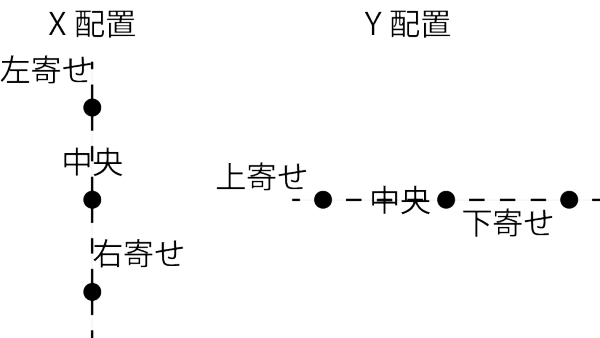
「X配置」と「Y配置」のパラメータでは、「X位置」「Y位置」で決められた位置を基準に、文字をどのように配置するかを指定します。
それぞれのパラメータに指定する値と、基準点(●の位置)とラベルの配置との関係は、以下の図のようになります。
4.その他の設定
「Xオフセット」と「Yオフセット」のパラメータを指定すると、データラベルを基準点から上下左右に若干ずらした位置に表示することができます。
値の単位はピクセルです。
プラスの値を指定すると、X方向は右、Y方向は上にデータラベルがずれます。
マイナスの値を指定すると、逆方向にずれます。
また、「向き(度)」のパラメータを指定すると、文字を回転させることができます。
0度にすると横書きになり、プラスの値を指定すると反時計回りに回転します。
5.事例
系列が1つだけの棒グラフと、複数ある棒グラフで、データラベルを追加する事例を紹介します。
5-1.系列が1つだけの棒グラフの場合
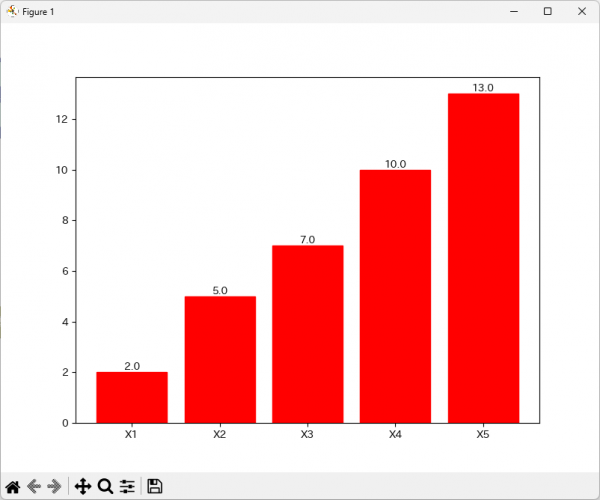
以下のプログラムは、このページの先頭にあるような棒グラフを表示する例です。
このプログラムは、こちらからダウンロードすることができます。
このプログラムを実行する際には、こちらのファイルをダウンロードして、Excelで開いておきます。
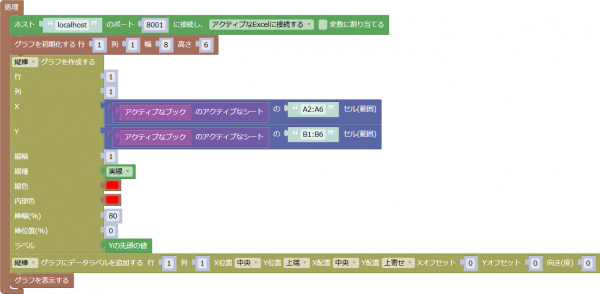
X位置を中央、Y位置を上端にしているので、棒の上端の線の中央が、ラベルの基準点になります。
また、X配置を中央、Y配置を上寄せにしているので、ラベルの左右の位置は基準点と同じになり、上下の位置は基準点の上になります。
5-2.複数の系列がある棒グラフの場合
以下のプログラムは、複数の系列がある棒グラフにデータラベルを追加する例です。
このプログラムは、こちらからダウンロードすることができます。
このプログラムを実行する際には、こちらのファイルをダウンロードして、Excelで開いておきます。
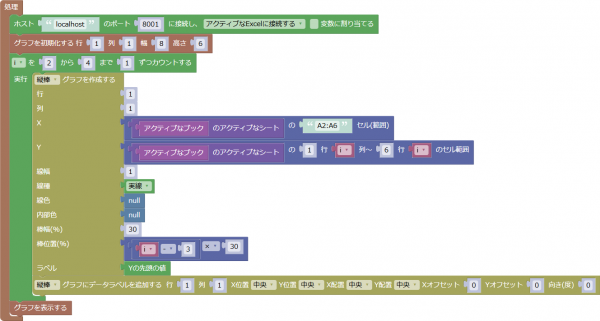
このプログラムを実行した結果は、以下のようになります。
X位置/Y位置とX配置/Y配置をすべて中央にしていますので、個々の棒の中央にデータラベルが表示されます。